Welcome to UCOM Remote LAB

請特別注意 : 此處僅提供[課程環境]的練習,不會有原廠[考試環境]中的相關設定及檔案。
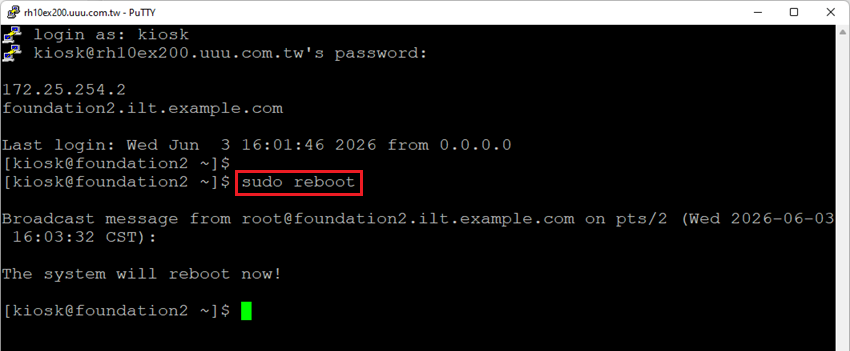
※ 使用瀏覽器開啟 https://remotelab.uuu.com.tw
※ 選擇Red Hat 紅帽RHCE認證課程RHCE10-124/134
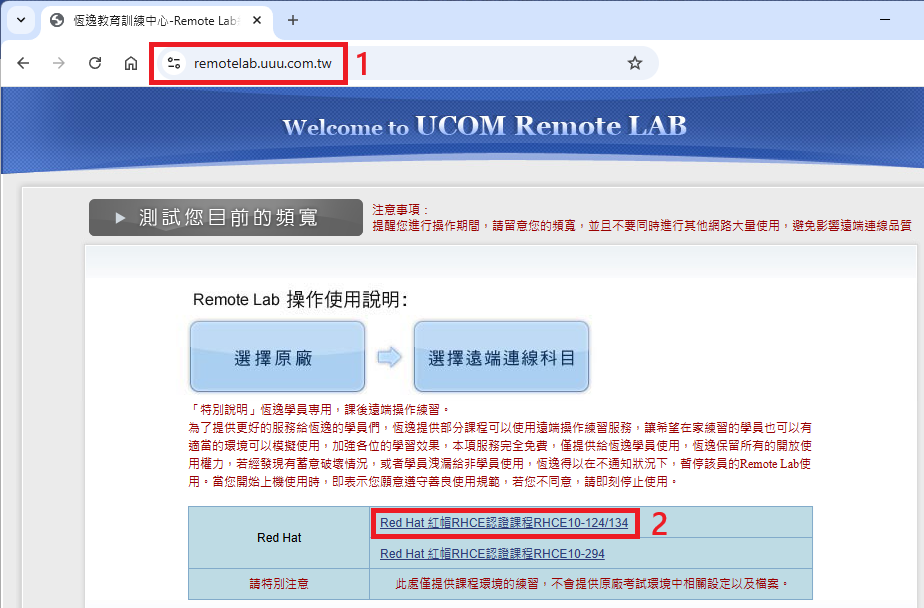
※ 請檢視您已申請完成的伺服器主機連線資訊,圖中以考生2號主機為範例
※ 可使用 Putty 或其他 SSH工具連線至練習伺服器主機,輸入連線位址與埠號,連線方式選擇 SSH,再按下 [Open]
※ 看到連線安全性提示,請按下 [Accept]
※ 帳號輸入 kiosk
※ Password 請查詢恆逸客服專員提供給您的連線密碼(請使用今天的密碼)
※ 在您第一次登入此環境,使用前請一定要執行一次初始化虛擬機,以確保虛擬機LAB環境為初始狀態
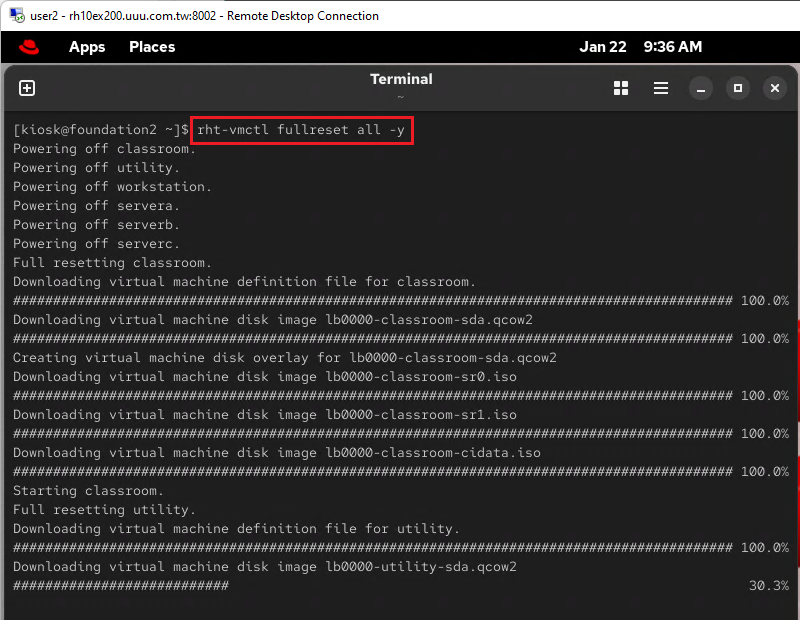
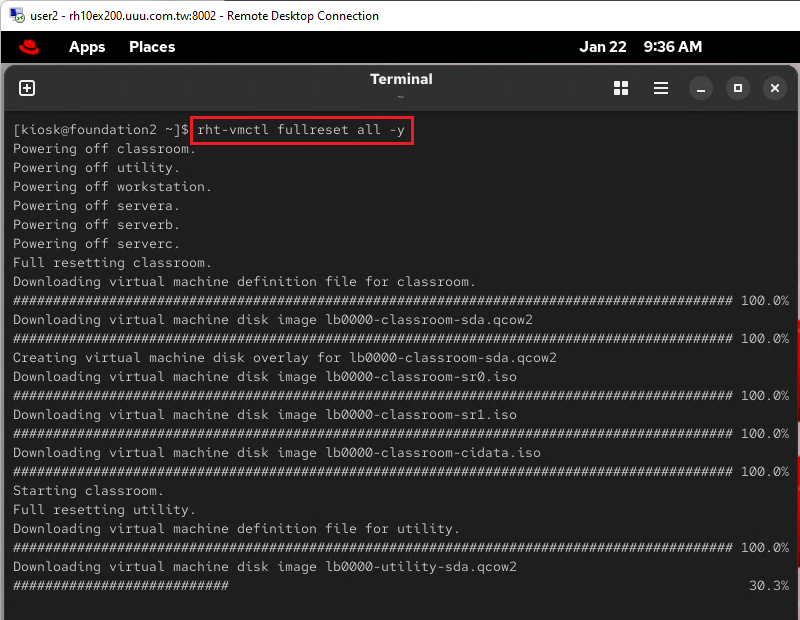
※ 在開啟的SSH視窗執行指令『rht-vmctl fullreset all -y』進行初始化
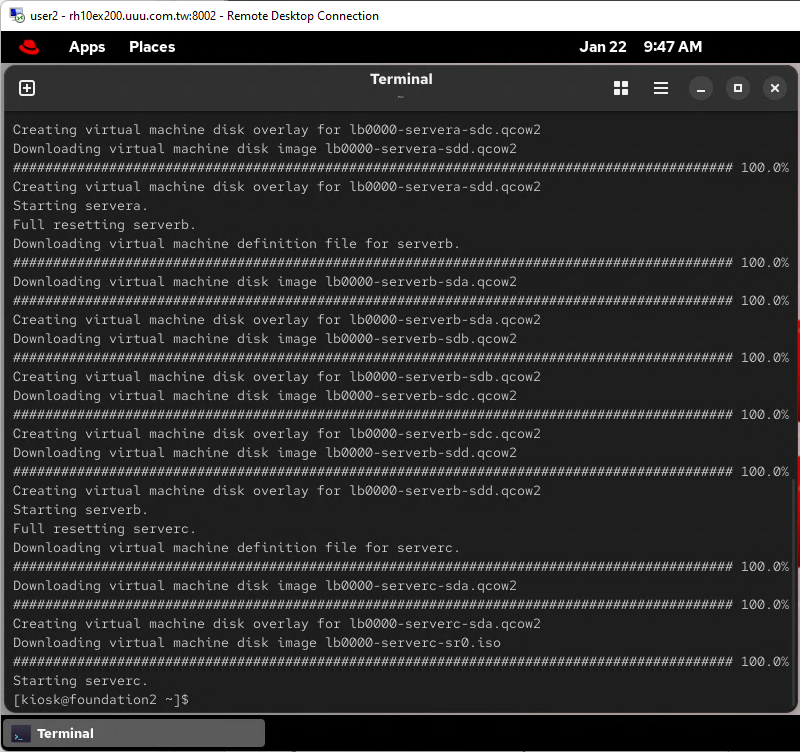
※ 請靜待初始化作業完成
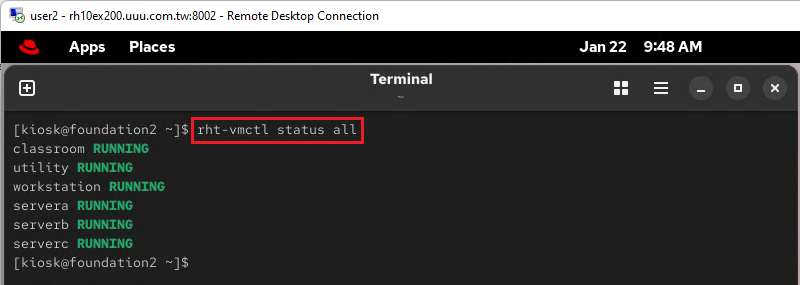
※ 顯示全部虛擬機狀態,執行指令『rht-vmctl status all』

※ 因虛擬機第一次開機會比較久,請靜待全部虛擬機都開機(約3~5分鐘)後再開始實作練習
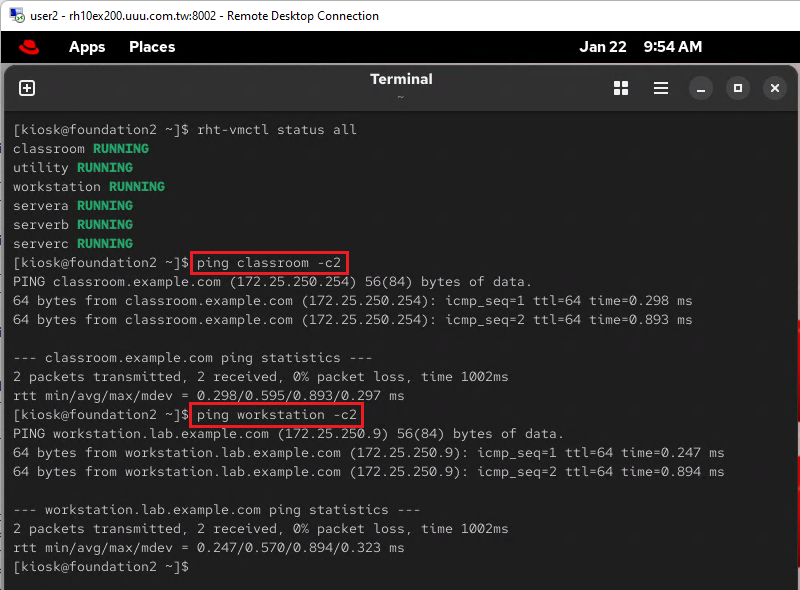
※ 可如下指令測試虛擬機是否已開機
『ping classroom -c2』『ping utility -c2』『ping workstation -c2』
『ping servera -c2』 『ping serverb -c2』 『ping serverc -c2』
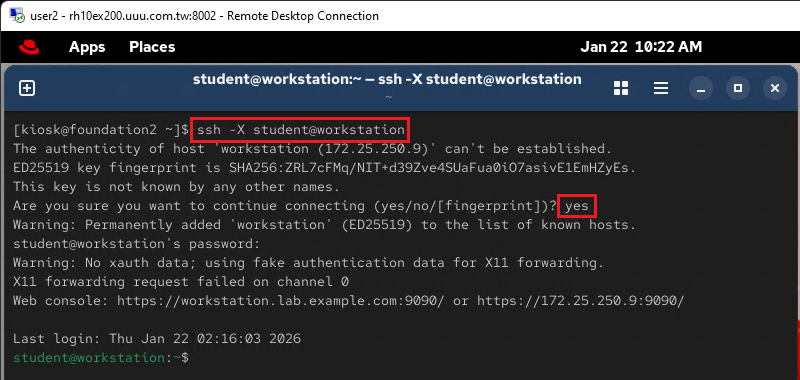
※ 完成開機之後,使用指令登入到workstation虛擬機練習 【接下來的LAB實作步驟,請參考課本內容】
『ssh -X student@workstation』 (輸入密碼 student)
※ 如果要離開student@workstation環境,執行指令『exit』
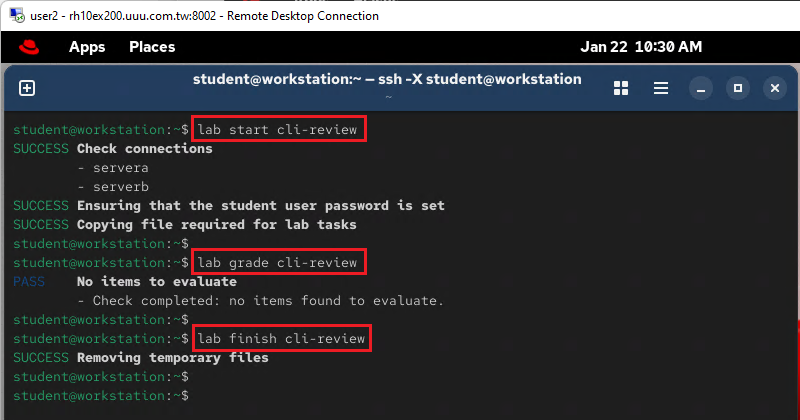
※ 執行指令『lab start cli-review』『lab grade cli-review』『lab finish cli-review』開始進行實作練習
※ 您也可以使用圖形化遠端桌面環境,但是可能會遇到黑畫面問題與遠端桌面驗證錯誤
※ 文件後續有簡易排除方式,但仍強烈建議您使用上述 SSH連線方式完成練習
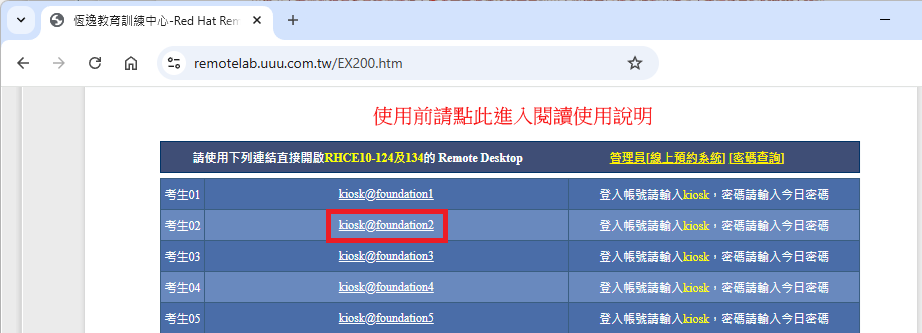
※ 不論您使用任何瀏覽器或產生任何提示訊息,都請執行[開啟]您要連線的RDP檔案
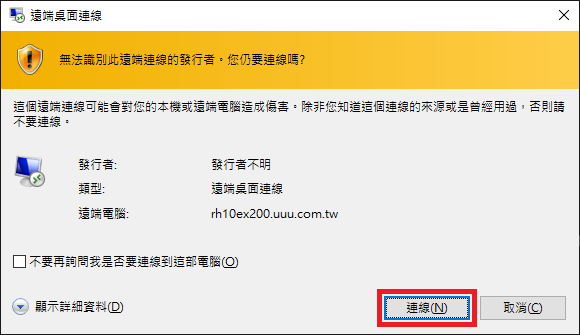
※ 若您的系統出現警告訊息,也請點選[連線]
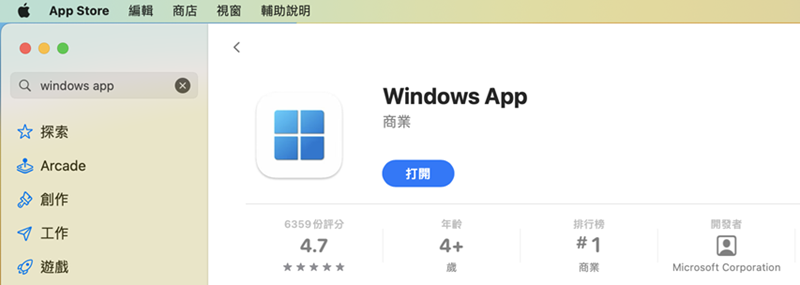
※ 如果作業系統是使用Apple MAC OS,請先安裝[Windows App],才能開啟RDP連線
※ 連線後視窗建議調整為Fit to Window
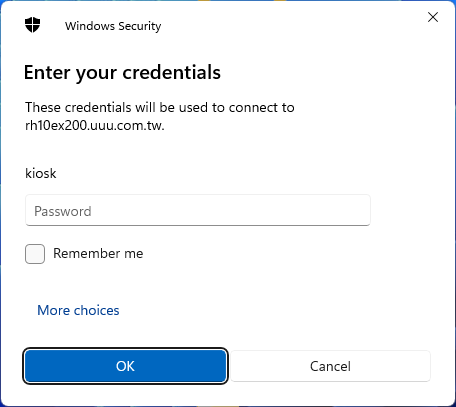
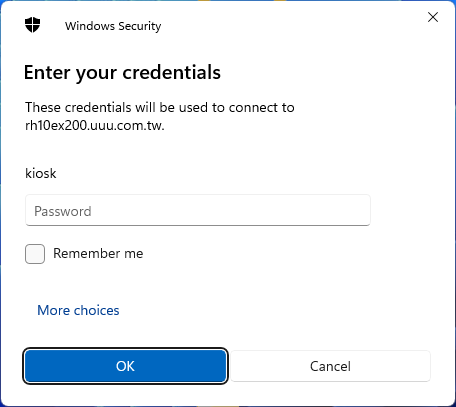
※ Password請查詢恆逸客服專員提供給您的連線密碼(請使用今天的密碼)
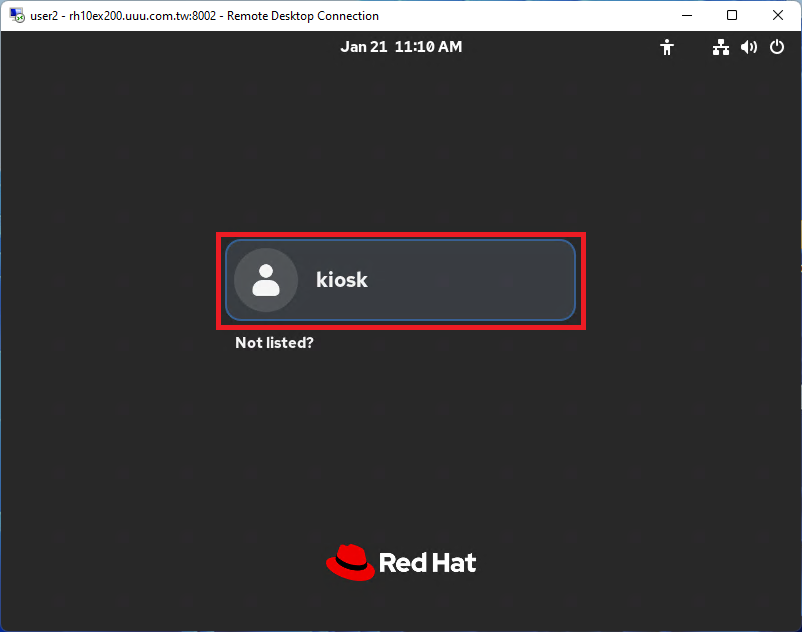
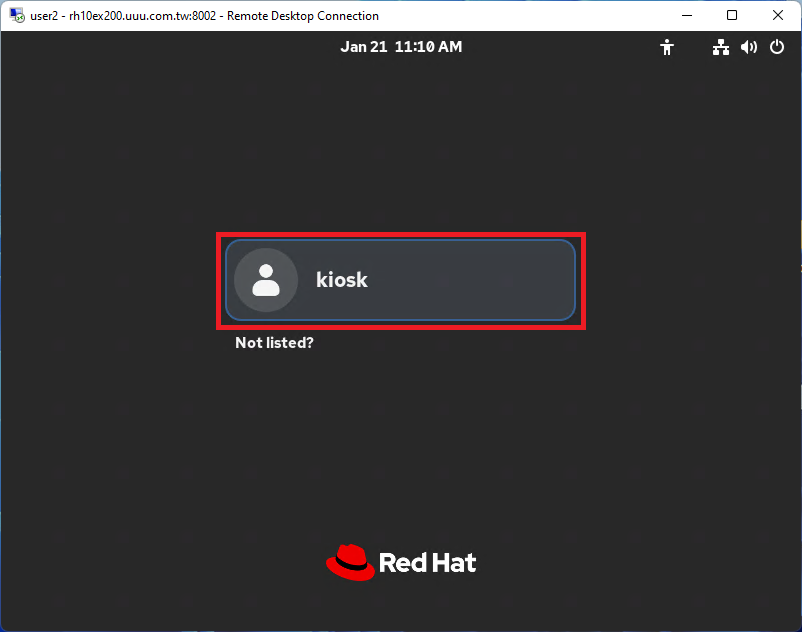
※ 點選 kiosk 帳號
※ 再次輸入今天的密碼
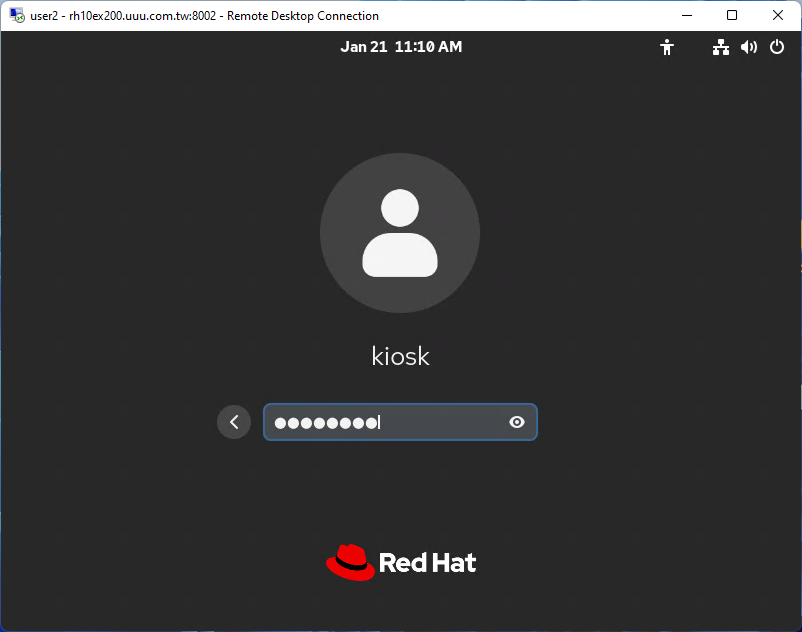
※ 後續的練習過程與 SSH方式完全相同,請參考上述的說明進行練習
※ 若仍希望使用圖形化遠端桌面環境,可能會遇到黑畫面問題
※ 此問題為Red Hat原廠遠端桌面環境的相容性問題,目前原廠尚未提供正式修復方案
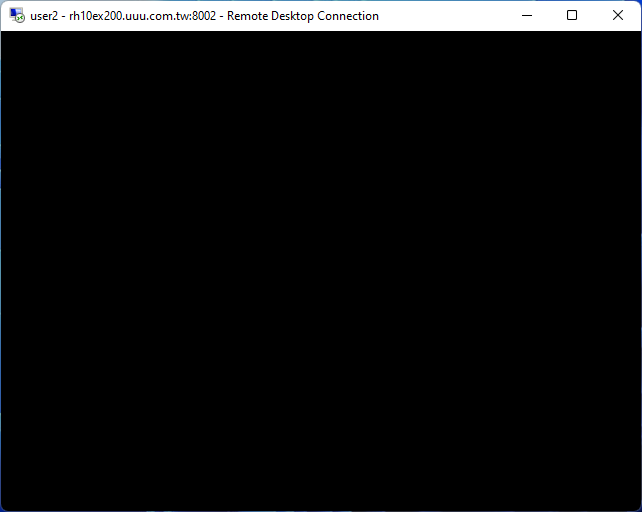
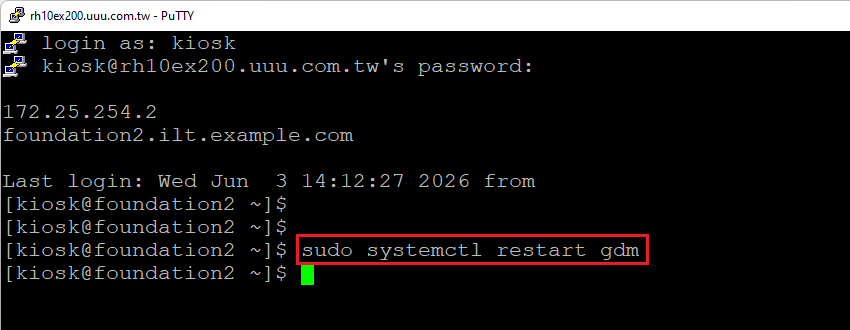
※ 發生黑畫面時,請先使用 SSH連線至練習機,並輸入以下指令重新啟動桌面服務:
※ 輸入 sudo systemctl restart gdm
※ 完成後即可再次嘗試連線遠端桌面環境
※ 此問題為Red Hat原廠遠端桌面環境的相容性問題,目前原廠尚未提供正式修復方案
※ 若仍希望使用圖形化遠端桌面環境,可能會遇到遠端桌面驗證錯誤的問題
※ 請務必先確認使用今天的登入密碼以及密碼輸入正確
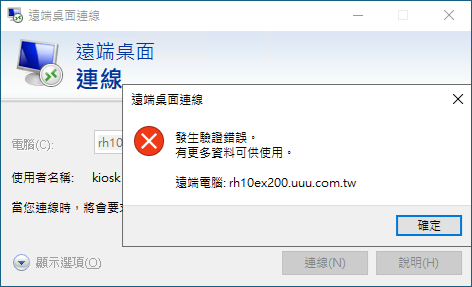
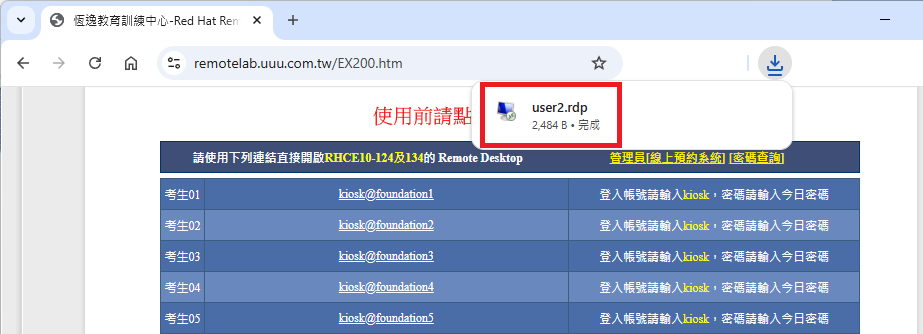
※ 發生遠端桌面驗證錯誤時,請先使用 SSH連線至練習機,並輸入以下指令重新啟動系統:
※ 輸入 sudo reboot
※ 靜待3-5分鐘系統重新啟動完成後,即可再次嘗試連線遠端桌面環境
※ 此問題為Red Hat原廠遠端桌面環境的相容性問題,目前原廠尚未提供正式修復方案