Welcome to UCOM Remote LAB

請特別注意 : 此處僅提供[課程環境]的練習,不會有原廠[考試環境]中的相關設定及檔案。
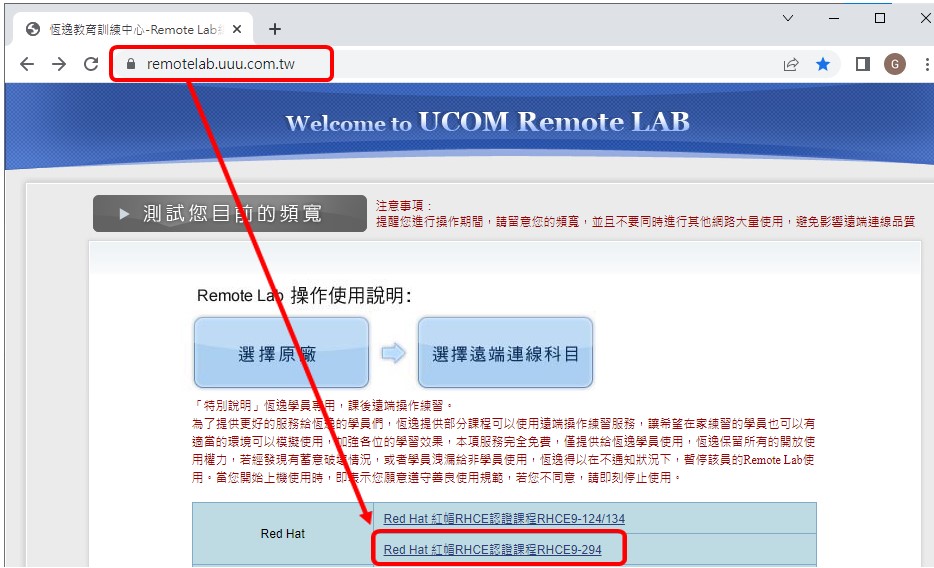
※ 使用瀏覽器開啟 https://remotelab.uuu.com.tw
※ 選擇Red Hat 紅帽RHCE認證課程RHCE9-294
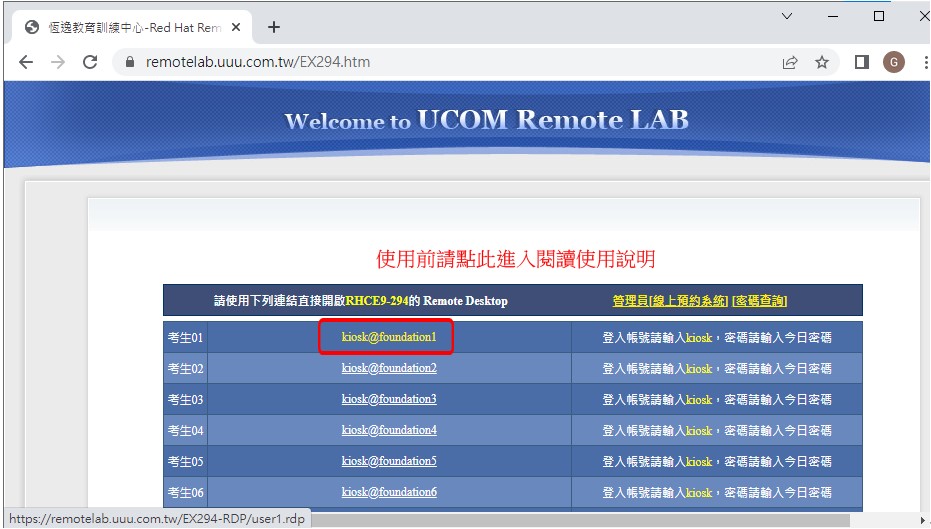
※ 點選您已申請完成的伺服器主機進行連線
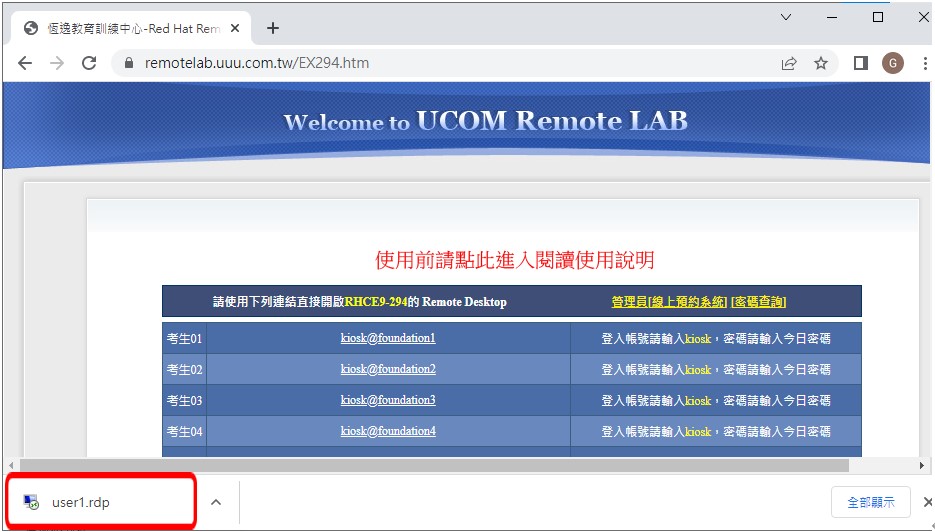
※不論您使用任何瀏覽器或產生任何提示訊息,都請執行[開啟]您要連線的RDP檔案
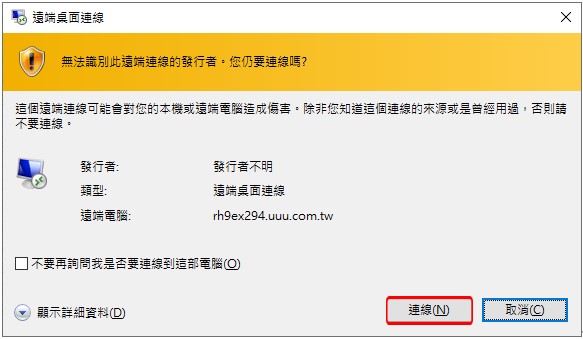
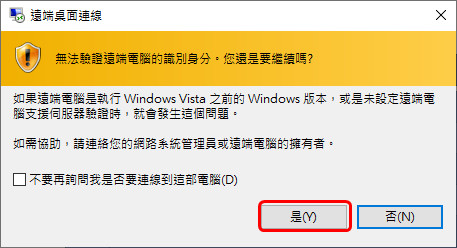
※ 若您的系統出現警告訊息,也請點選[連線]
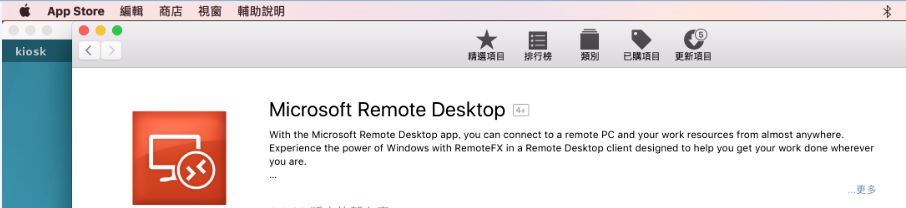
※ 如果作業系統是使用Apple MAC OS,請先安裝[Microsoft Remote Desktop],才能開啟RDP連線
※ 連線後視窗建議調整為Fit to Window
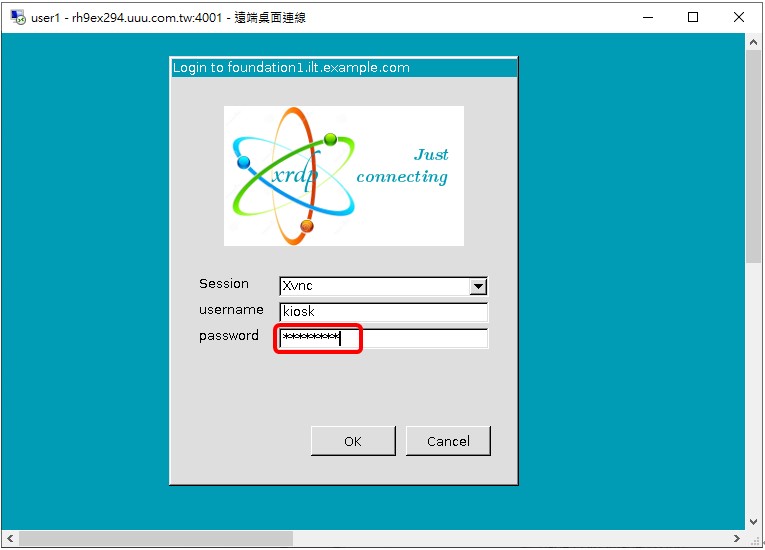
※ password請查詢恆逸客服專員提供給您的連線密碼(請使用今天的密碼)
※ 在您第一次登入此環境,使用前請一定要執行一次初始化虛擬機,以確保虛擬機LAB環境為初始狀態
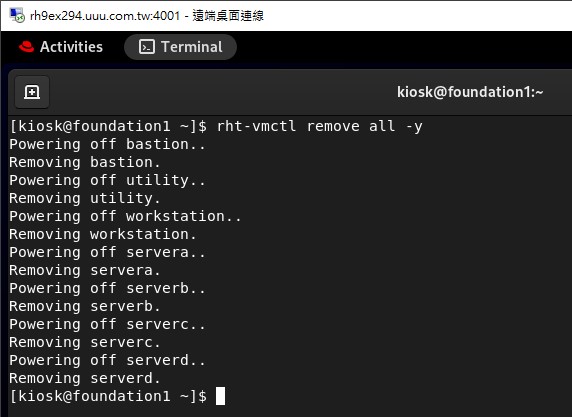
※ 在開啟的Terminal視窗執行指令『rht-vmctl remove all -y』
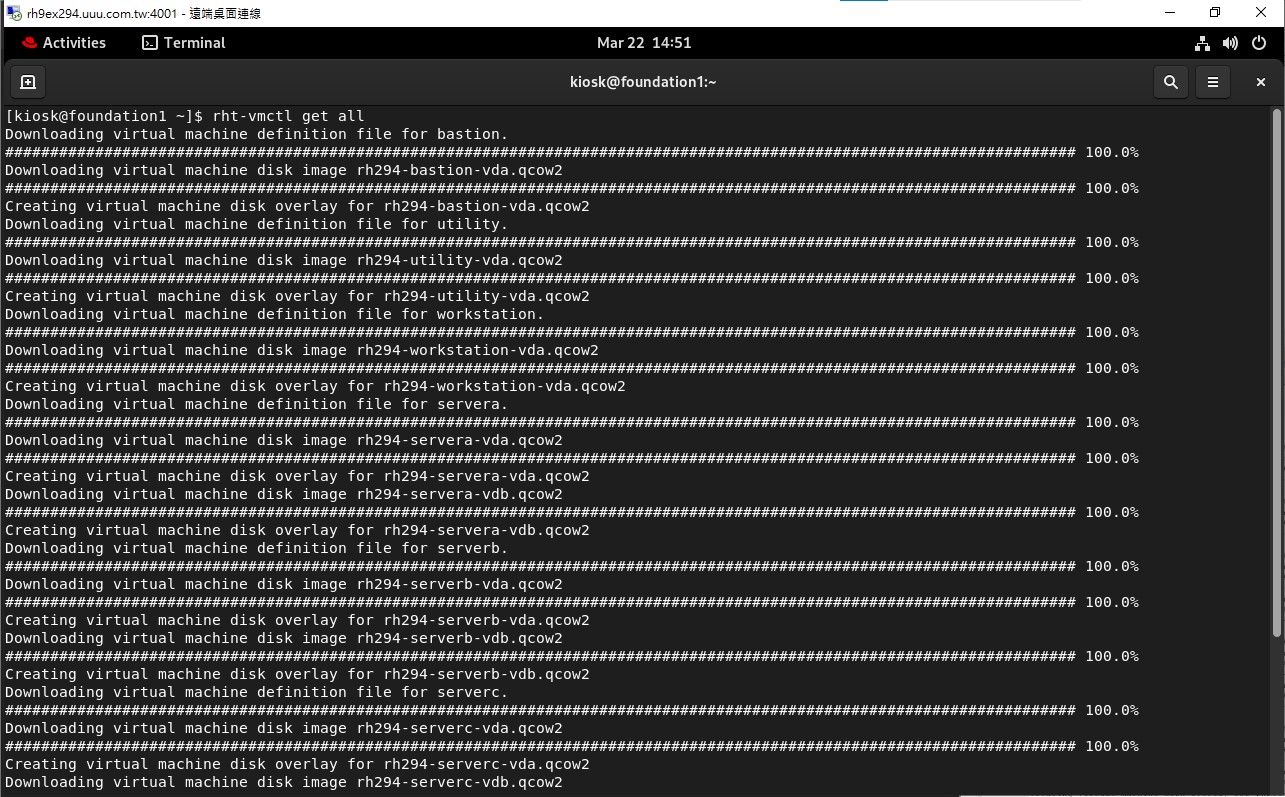
※ 重新取得虛擬機,執行指令『rht-vmctl get all』
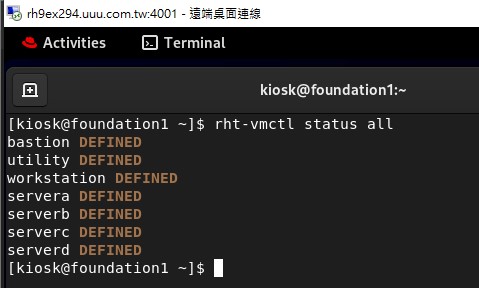
※ 顯示全部虛擬機狀態,執行指令『rht-vmctl status all』
※ 將全部虛擬機開機,執行指令『rht-vmctl start all』
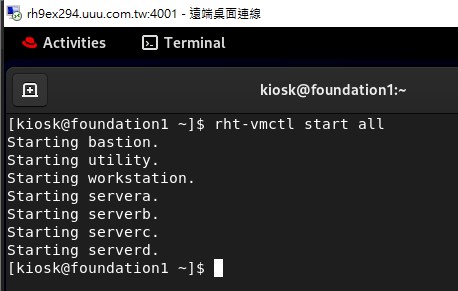
※ 因虛擬機第一次開機會比較久,請靜待全部虛擬機都開機(約3~5分鐘)後再開始實作練習
※ 可如下指令測試虛擬機是否已開機
『ping bastion -c2』『ping utility -c2』『ping workstation -c2』 『ping servera -c2』 『ping serverb -c2』『ping serverc -c2』『ping serverd -c2』
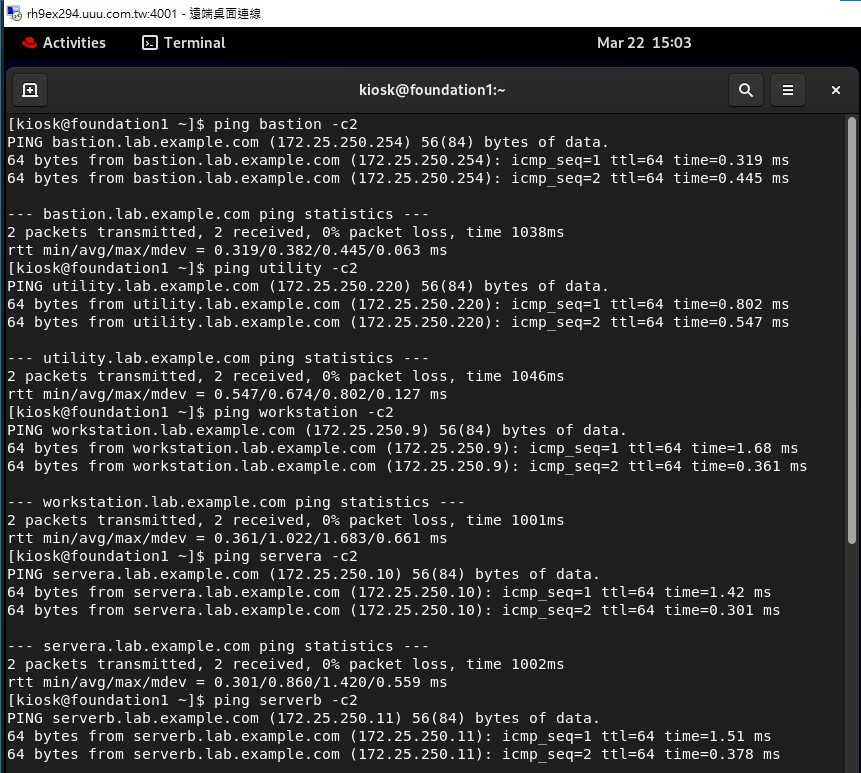
※ 完成開機之後,使用指令登入到workstation虛擬機練習 【接下來的LAB實作步驟,請參考課本內容】
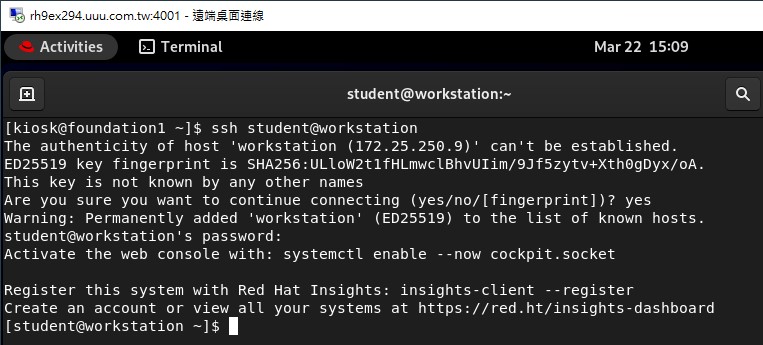
『ssh student@workstation』 (輸入密碼 student)
※ 如果要離開student@workstation環境,執行指令『exit』
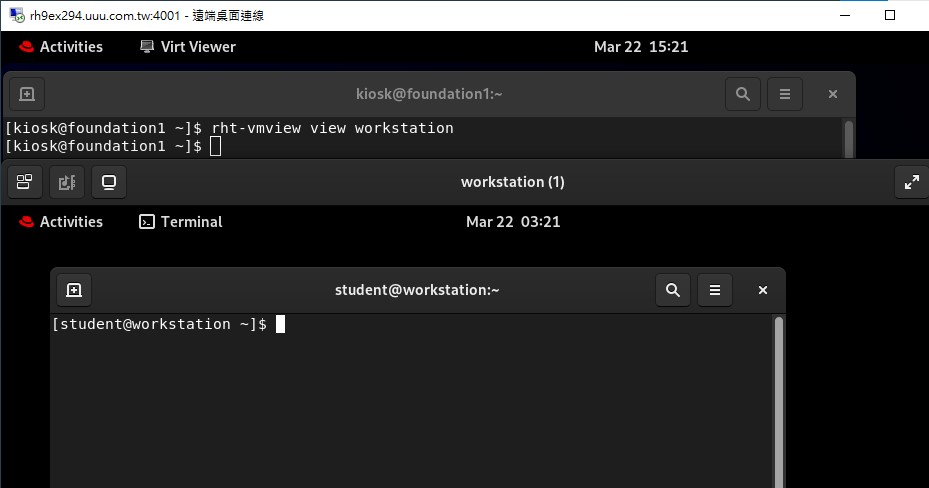
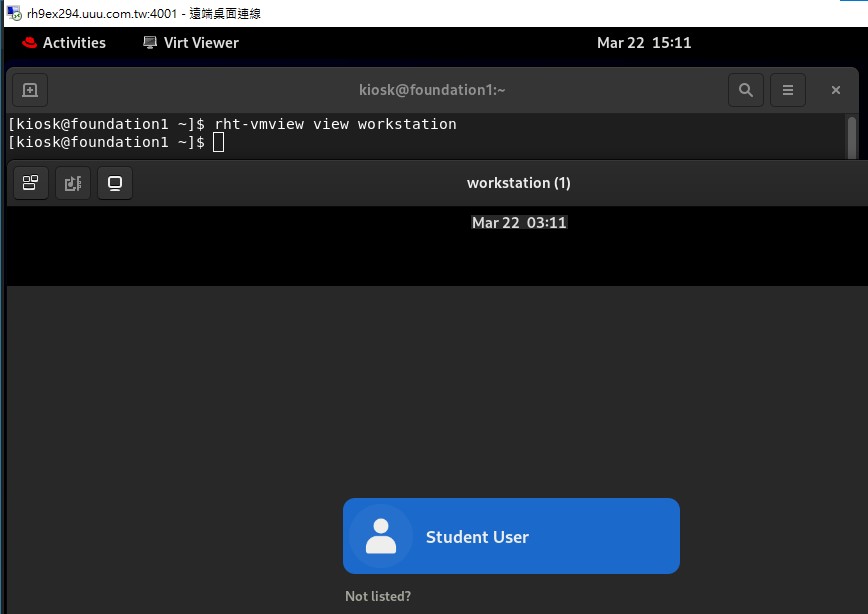
※ 使用圖型介面,連線到workstation虛擬機,執行指令『rht-vmview view workstation』
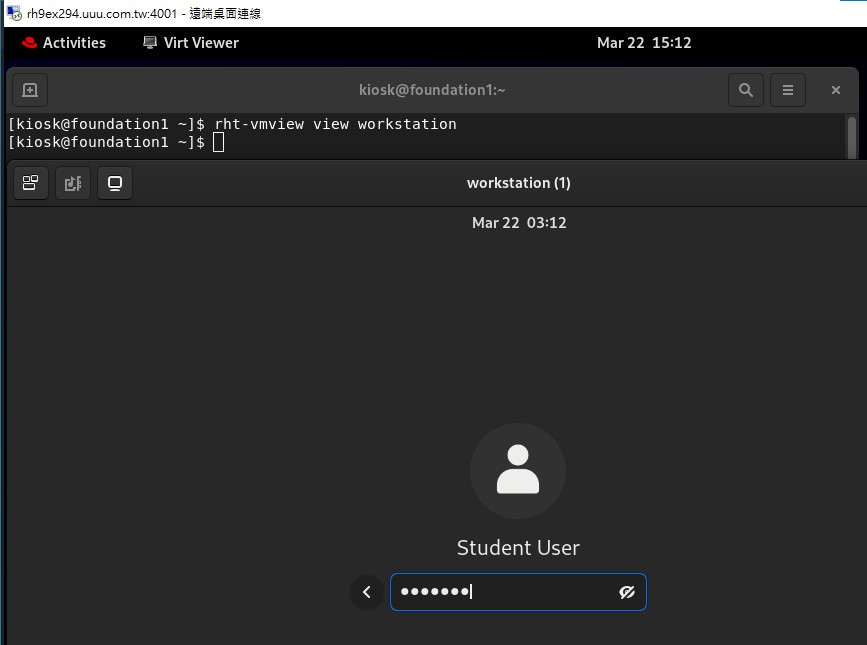
※ 以Student User身分登入 (輸入密碼 student)
※ 開啟終端機,實作練習